

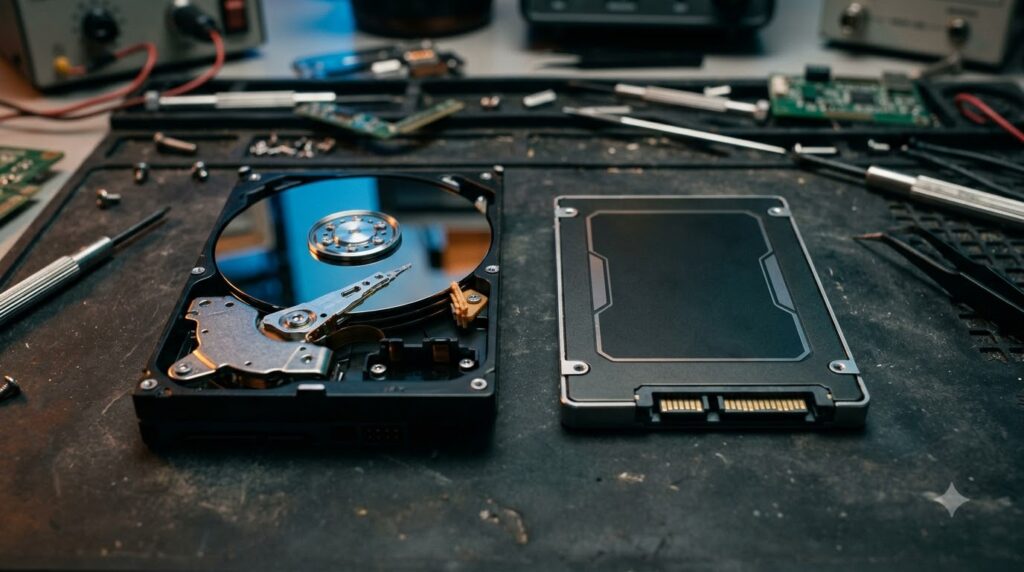
SSD và HDD khác nhau thế nào phụ thuộc vào công nghệ lưu trữ, tốc độ, giá và khả năng chịu va đập. SSD thường phản hồi nhanh và hoạt động êm hơn, còn HDD thường có giá trên mỗi GB thấp hơn. Bạn nên ưu tiên SSD cho hệ điều hành và ứng dụng, chọn HDD để lưu nhiều dữ liệu ít truy cập hoặc kết hợp cả hai khi máy hỗ trợ.
SSD và HDD khác nhau thế nào?
SSD thường truy xuất dữ liệu nhanh, hoạt động êm và chịu rung động tốt hơn. HDD thường có giá trên mỗi GB thấp hơn, phù hợp khi cần nhiều dung lượng với ngân sách hạn chế.
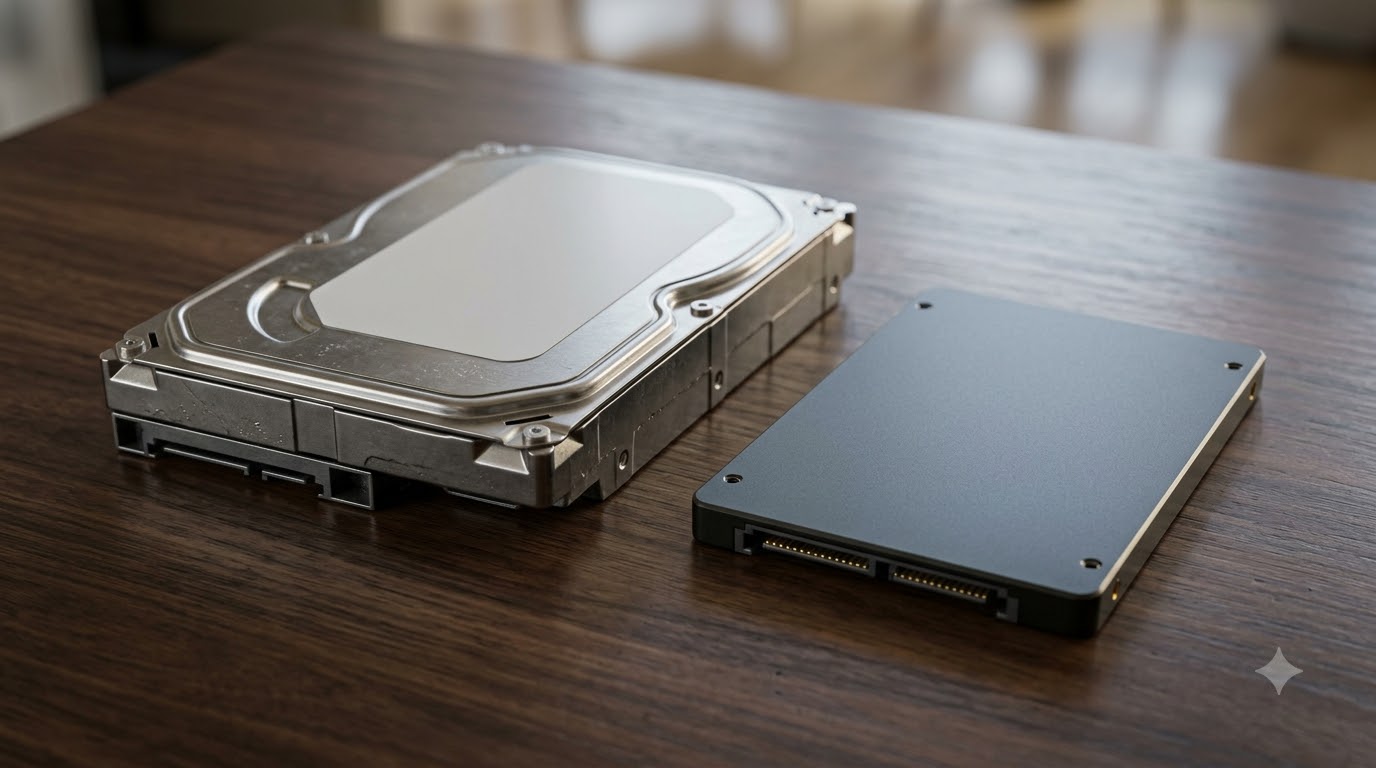
Bảng dưới đây giúp đối chiếu SSD và HDD khác nhau thế nào trước khi chọn ổ cho máy tính. Mức chênh lệch thực tế phụ thuộc sản phẩm và điều kiện sử dụng.
| Tiêu chí | Ổ cứng SSD | Ổ cứng HDD |
|---|---|---|
| Tên đầy đủ | Solid State Drive | Hard Disk Drive |
| Công nghệ lưu trữ | Bộ nhớ flash | Đĩa từ quay |
| Bộ phận chuyển động | Không có cơ cấu đọc ghi cơ học | Có động cơ và đầu đọc ghi |
| Tốc độ đọc ghi | Thường nhanh hơn đáng kể | Chậm hơn do giới hạn cơ học |
| Truy xuất ngẫu nhiên | Độ trễ thấp, phản hồi nhanh | Độ trễ cao hơn |
| Khởi động Windows | Thường nhanh hơn | Thường mất nhiều thời gian hơn |
| Mở ứng dụng | Phản hồi tốt khi xử lý nhiều tệp nhỏ | Có thể phải chờ lâu hơn |
| Giá trên mỗi GB | Thường cao hơn | Thường thấp hơn |
| Lưu trữ dung lượng lớn | Đáp ứng được nhưng chi phí thường cao | Có lợi thế về chi phí |
| Chống va đập | Tốt hơn trong điều kiện tương đương | Nhạy cảm hơn với rung động |
| Tuổi thọ | Phụ thuộc độ bền ghi và điều kiện sử dụng | Phụ thuộc độ bền cơ học và điều kiện sử dụng |
| Nguy cơ mất dữ liệu | Vẫn có thể xảy ra | Vẫn có thể xảy ra |
| Tiếng ồn | Không có tiếng ồn do đĩa quay | Có thể phát ra âm thanh cơ học |
| Điện năng | Thường tiết kiệm hơn | Thường tiêu thụ nhiều hơn |
| Nhu cầu phù hợp | Hệ điều hành, phần mềm, dữ liệu truy cập thường xuyên | Lưu trữ dữ liệu lớn, ít truy cập |
Để hiểu SSD và HDD khác nhau thế nào, có thể bắt đầu từ cấu tạo. SSD lưu dữ liệu trên chip nhớ flash, còn HDD sử dụng đĩa từ quay và đầu đọc cơ học.
Với máy cần mở ứng dụng thường xuyên, tốc độ phản hồi của SSD là lợi thế đáng cân nhắc. Với dữ liệu lớn ít truy cập, chi phí trên mỗi GB của HDD có thể quan trọng hơn.
Tốc độ SSD và HDD khác nhau thế nào khi sử dụng?
SSD thường phản hồi nhanh hơn HDD, đặc biệt khi máy phải truy xuất nhiều dữ liệu nhỏ. SSD và HDD khác nhau thế nào khi sử dụng không chỉ phụ thuộc ổ cứng mà còn liên quan đến cấu hình máy và công việc đang thực hiện.
Tốc độ đọc ghi tuần tự và truy xuất ngẫu nhiên
Tốc độ đọc ghi tuần tự cho biết khả năng truyền các khối dữ liệu liên tiếp. Chỉ số này hữu ích khi bạn thường xuyên sao chép video hoặc những tệp dung lượng lớn.
Truy xuất ngẫu nhiên liên quan đến các yêu cầu đọc ghi ở nhiều vị trí. Khi mở hệ điều hành hoặc phần mềm, SSD thường có lợi thế vì không phải chờ đầu đọc di chuyển như HDD.
| Nhóm ổ cứng | Tốc độ truyền dữ liệu tham khảo |
|---|---|
| HDD | Khoảng 30–150 MB/s trong ví dụ của AWS |
| SSD SATA | Có thể đạt khoảng 550 MB/s |
| SSD NVMe cao cấp | Một số sản phẩm đạt khoảng 7.000 MB/s |
Thông số của từng model cho thấy SSD và HDD khác nhau thế nào về tốc độ. Kingston công bố SSD A400 SATA 480 GB đạt tối đa 500 MB/s khi đọc và 450 MB/s khi ghi theo phép đo ATTO. Seagate công bố HDD BarraCuda 2 TB mã ST2000LM015 đạt tốc độ truyền tối đa 140 MB/s.
Đây không phải phép thử đối chứng vì hai ổ có dung lượng và điều kiện công bố khác nhau. Khi sao chép, tốc độ thực tế còn có thể bị giới hạn bởi ổ ở đầu kia hoặc kết nối giữa hai thiết bị.
Xét trong nhóm SSD, ổ dùng PCIe và NVMe có thể truyền dữ liệu nhanh hơn ổ SATA. Tuy nhiên, thông số cao hơn không có nghĩa mọi thao tác đều hoàn thành nhanh hơn theo cùng tỷ lệ.
Khác biệt khi khởi động máy, mở ứng dụng và tải trò chơi
SSD thường giúp máy khởi động và mở ứng dụng nhanh hơn HDD. Lợi thế dễ nhận thấy khi hệ điều hành phải đọc nhiều thành phần hoặc khi bạn mở những chương trình có nhiều dữ liệu.
Ví dụ, một máy dùng HDD có thể phải chờ lâu hơn khi vừa mở trình duyệt, ứng dụng văn phòng và thư mục chứa nhiều tệp. SSD giúp giảm thời gian chờ liên quan đến truy xuất ổ, nhưng không khắc phục mọi giới hạn của CPU, RAM hoặc phần mềm chạy nền.
Với trò chơi, SSD có thể rút ngắn thời gian tải game và tài nguyên. Thay HDD bằng SSD không bảo đảm số khung hình mỗi giây tăng, vì hiệu năng khi chơi còn phụ thuộc những thành phần khác.
SSD và HDD khác nhau thế nào về giá và dung lượng?
HDD thường tiết kiệm hơn khi so sánh giá trên cùng một đơn vị dung lượng. SSD thường có giá trên mỗi GB cao hơn, đổi lại dữ liệu và ứng dụng được truy cập thường xuyên có thể mở nhanh hơn.
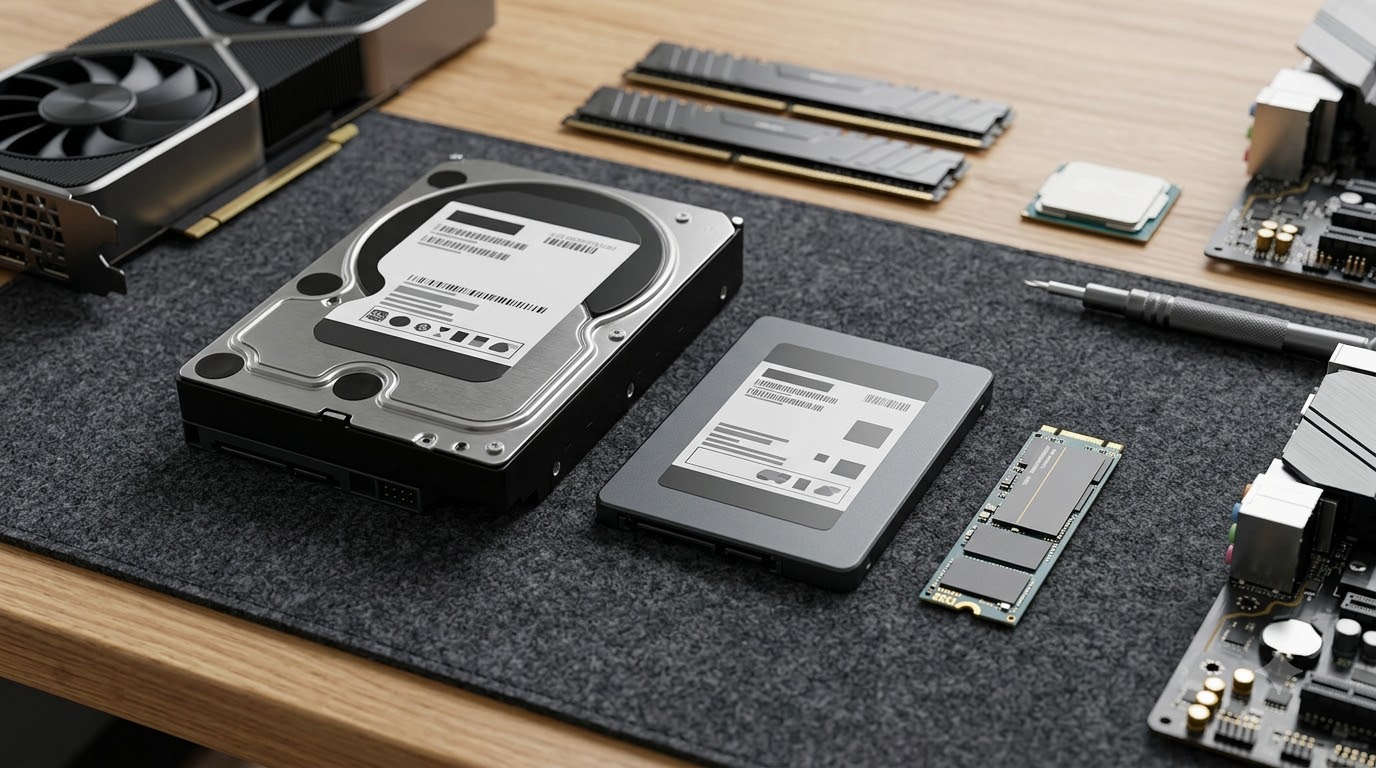
Cách đối chiếu đơn giản là lấy giá bán chia cho dung lượng công bố để tính giá trên mỗi GB. Nên so sánh sản phẩm tại cùng thị trường, cùng thời điểm và xem cả điều kiện bảo hành.
Chẳng hạn, người cần lưu thư viện ảnh và video lớn có thể ưu tiên HDD để có thêm dung lượng trong cùng ngân sách. Ngược lại, người dùng máy hằng ngày có thể thấy SSD phù hợp hơn cho hệ điều hành và phần mềm, dù chi phí trên mỗi GB cao hơn.
Khi cân nhắc SSD và HDD khác nhau thế nào về chi phí, không nên chỉ nhìn giá niêm yết của hai ổ khác dung lượng. Hãy xác định lượng dữ liệu cần chứa và tần suất truy cập, sau đó so sánh các sản phẩm đáp ứng được nhu cầu đó.
Giá bán thay đổi theo thời điểm, thương hiệu và model. Một ổ rẻ hơn không nhất thiết tiết kiệm hơn nếu dung lượng không đủ hoặc thời gian chờ ảnh hưởng đến công việc thường xuyên.
SSD hay HDD bền hơn và an toàn dữ liệu hơn?
SSD thường chịu rung động và va đập tốt hơn, nhưng cả hai loại đều có thể hỏng và làm mất dữ liệu. Khi xem xét SSD và HDD khác nhau thế nào, cần phân biệt độ bền vật lý, tuổi thọ ổ và an toàn dữ liệu.
Khả năng chịu va đập và các yếu tố ảnh hưởng đến tuổi thọ
SSD không có đĩa quay hoặc đầu đọc cơ học, nên thường phù hợp với laptop hay di chuyển. HDD có các bộ phận cơ học nhạy cảm hơn với tác động mạnh, nhất là khi ổ đang hoạt động.
Dù vậy, SSD vẫn có thể gặp lỗi linh kiện hoặc hư hỏng do tác động vật lý. Không thể kết luận SSD và HDD khác nhau thế nào về tuổi thọ chỉ dựa trên cấu tạo.
Khi so sánh SSD và HDD khác nhau thế nào về tuổi thọ, bạn nên xem chất lượng model, nhiệt độ, cường độ sử dụng và điều kiện vận hành. Các yếu tố này ảnh hưởng khác nhau đến từng ổ, nên không có một mốc tuổi thọ chung áp dụng cho mọi trường hợp.
Độ bền ghi TBW và nhu cầu sao lưu dữ liệu
TBW là chỉ số tổng lượng dữ liệu ghi dùng để đánh giá độ bền ghi của SSD. Chỉ số này không cho biết chính xác ngày ổ sẽ hỏng và không có nghĩa ổ lập tức ngừng hoạt động khi đạt mức công bố.
Ví dụ, SSD Kingston A400 480 GB có mức công bố 160 TBW theo khối lượng công việc JEDEC mà hãng nêu. Đây là thông số của model cụ thể, không phải mức áp dụng cho mọi SSD 480 GB.
Bản sao lưu độc lập vẫn cần thiết cho dữ liệu quan trọng trên cả SSD và HDD. Bạn có thể lưu bản sao trên ổ ngoài, hệ thống lưu trữ mạng hoặc đám mây.
Một HDD dùng làm ổ phụ không tự động trở thành bản sao lưu. Nếu ảnh hoặc tài liệu chỉ tồn tại trên HDD đó, dữ liệu vẫn có thể mất khi ổ gặp sự cố.
Nên chọn ổ cứng SSD hay HDD theo nhu cầu?
Câu trả lời cho việc ổ cứng SSD và HDD nên chọn loại nào phụ thuộc vào tốc độ cần dùng, dung lượng dữ liệu và ngân sách. SSD thường phù hợp làm ổ hệ thống, còn HDD đáng cân nhắc cho lượng dữ liệu lớn ít truy cập.
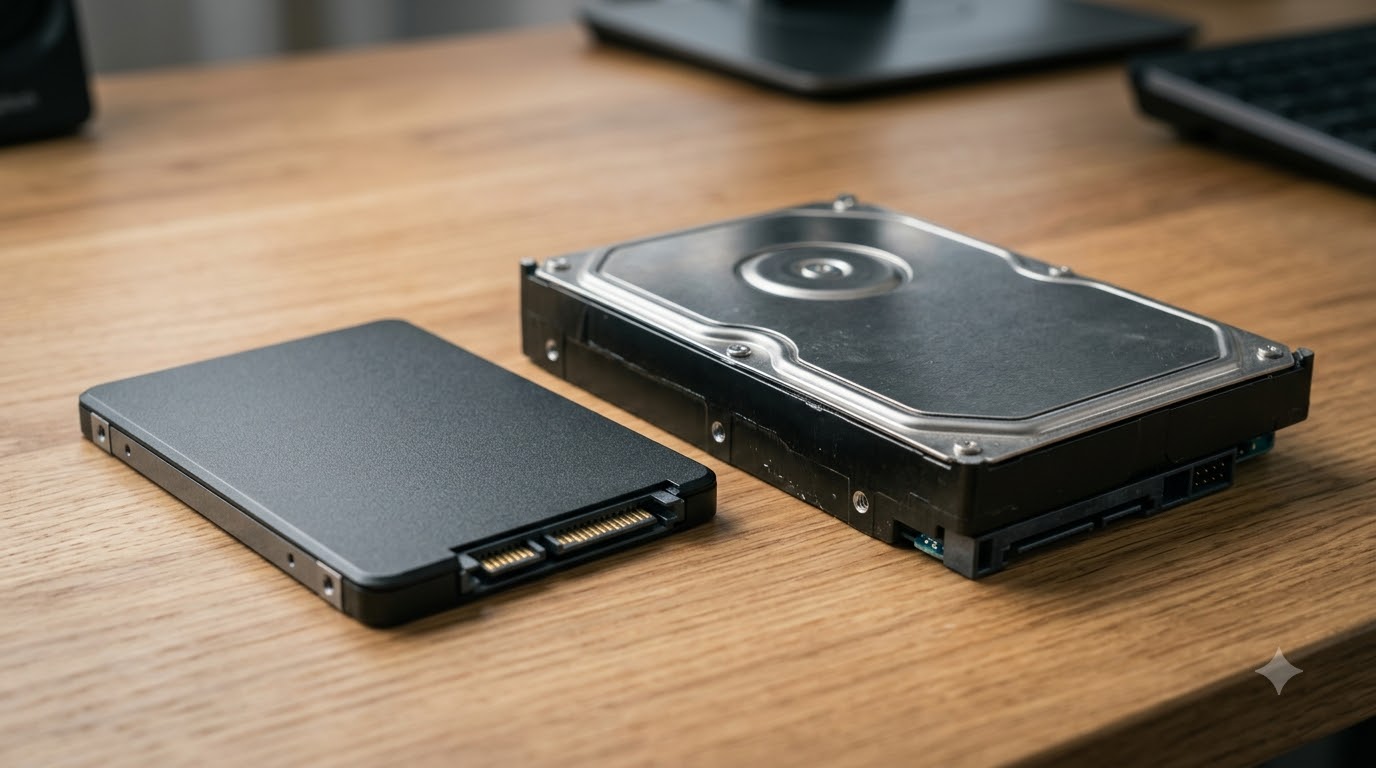
Khi nào nên chọn SSD hoặc HDD?
SSD phù hợp khi bạn thường xuyên bật máy, mở ứng dụng hoặc làm việc với dữ liệu cần truy cập liên tục. Đây cũng là lựa chọn đáng ưu tiên cho laptop hay mang theo vì ổ không có cơ cấu đọc ghi chuyển động.
Với máy học tập hoặc làm việc, SSD có thể giúp giảm thời gian chờ khi mở hệ điều hành, tài liệu và phần mềm. Nếu máy cũ đang dùng HDD, lợi ích cảm nhận được vẫn phụ thuộc tình trạng và cấu hình của máy.
HDD phù hợp hơn khi ưu tiên là lưu nhiều ảnh, video hoặc tài liệu ít sử dụng với chi phí trên mỗi GB thấp. Bạn cần chấp nhận thời gian truy xuất thường lâu hơn, nhất là khi mở nhiều tệp nằm ở các vị trí khác nhau trên ổ.
Để quyết định SSD và HDD khác nhau thế nào đối với nhu cầu của mình, hãy xem ổ sẽ chứa dữ liệu gì và được mở thường xuyên đến đâu. Nếu cả tốc độ lẫn dung lượng đều quan trọng, có thể cân nhắc dùng hai ổ thay vì buộc một ổ đảm nhiệm mọi việc.
Khi nào nên kết hợp SSD và HDD?
Kết hợp hai loại ổ phù hợp khi bạn cần máy phản hồi nhanh nhưng cũng có nhiều dữ liệu dung lượng lớn. SSD có thể chứa hệ điều hành, ứng dụng và dữ liệu thường dùng, còn HDD chứa những tệp ít truy cập hơn.
Ví dụ, máy tính đã có SSD chạy Windows có thể bổ sung HDD để lưu thư viện video. Cách này tận dụng được việc SSD và HDD khác nhau thế nào về tốc độ và chi phí dung lượng.
Phương án chỉ khả thi khi máy có không gian, cổng hoặc khe cắm tương thích. Một số laptop chỉ hỗ trợ một ổ trong máy, vì vậy cần kiểm tra model trước khi mua thêm.
Nếu HDD chứa bản duy nhất của dữ liệu quan trọng, bạn vẫn nên tạo bản sao ở nơi độc lập. Việc chia dữ liệu giữa hai ổ không đồng nghĩa mọi tệp đã được sao lưu.
SSD và HDD là gì, hoạt động khác nhau ra sao?
Để trả lời SSD là gì, đây là ổ lưu trữ thể rắn, thường dùng chip nhớ flash để lưu dữ liệu. Dữ liệu vẫn được giữ khi tắt máy, còn việc đọc ghi được thực hiện bằng mạch điện tử thay vì đầu đọc cơ học.
Vậy HDD là gì? Đây là ổ đĩa cứng cơ học, lưu dữ liệu trên các phiến đĩa từ. Đĩa quay và đầu đọc ghi di chuyển đến vị trí cần truy xuất, tạo ra độ trễ cơ học.
Cách hoạt động này giải thích phần lớn việc SSD và HDD khác nhau thế nào về tốc độ và tiếng ồn. SSD không cần chờ đầu đọc tìm vị trí, trong khi HDD có thể phát ra tiếng quay hoặc tiếng đầu đọc khi làm việc.
SSD và HDD khác nhau thế nào về tiếng ồn và điện năng?
SSD gần như không tạo tiếng cơ học, còn HDD có thể phát ra tiếng đĩa quay và đầu đọc. Mức âm thanh của HDD tùy thuộc model và trạng thái hoạt động.
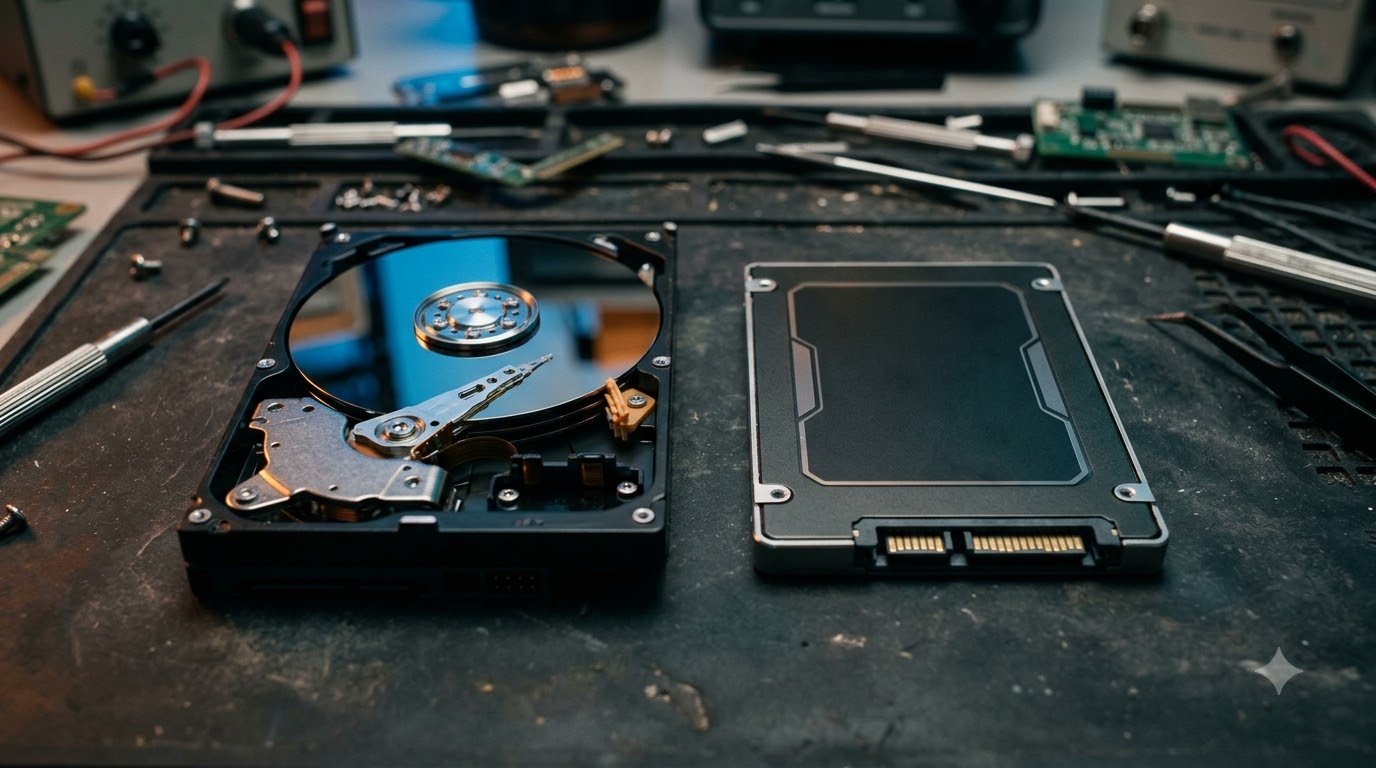
Nếu dùng máy trong không gian yên tĩnh, SSD là lựa chọn đáng cân nhắc khi bạn muốn hạn chế tiếng động từ ổ lưu trữ. Tuy nhiên, máy vẫn có thể phát tiếng từ các bộ phận khác như quạt.
Điện năng tiêu thụ phụ thuộc từng model và tải công việc. Để so sánh SSD và HDD khác nhau thế nào về điện, nên đối chiếu thông số ở cùng trạng thái hoạt động thay vì mặc định mọi SSD đều tiết kiệm hơn mọi HDD.
Với laptop, ổ lưu trữ chỉ là một trong những thành phần ảnh hưởng đến thời lượng pin. cách kiểm tra pin laptop Windows giúp đánh giá tình trạng pin riêng, không xác định chính xác phần điện năng do ổ lưu trữ tiêu thụ.
Cần kiểm tra gì trước khi mua hoặc nâng cấp ổ lưu trữ?
Bạn cần xác định dung lượng sử dụng và kiểm tra ổ có tương thích với máy trước khi mua. Ngân sách, bảo hành và phương án bảo vệ dữ liệu cũng cần được cân nhắc.
Kiểm tra dung lượng, ngân sách và bảo hành
Dung lượng phù hợp phụ thuộc lượng dữ liệu hiện có và phần dự kiến phát sinh. Khi chọn SSD, hãy tính cả không gian cho hệ điều hành, ứng dụng và những tệp bạn thường xuyên mở.
Giá trên mỗi GB giúp so sánh chi phí giữa các ổ khác dung lượng. Bên cạnh giá, nên đọc thời hạn và điều kiện bảo hành của từng sản phẩm trước khi quyết định.
Với laptop văn phòng cấu hình tối thiểu, ổ lưu trữ cần được cân đối cùng các thành phần khác. Lựa chọn laptop 8GB RAM hay 16GB RAM cũng ảnh hưởng đến phần ngân sách còn lại cho ổ.
Kiểm tra kích thước, giao tiếp và khả năng tương thích
Ổ định mua phải phù hợp với kích thước, khe cắm và giao tiếp mà máy hỗ trợ. Tài liệu kỹ thuật của đúng model máy là cơ sở để đối chiếu trước khi đặt mua.
M.2 mô tả dạng thiết kế, không đồng nghĩa ổ chắc chắn dùng NVMe. SSD M.2 có thể sử dụng SATA hoặc PCIe, vì vậy hình dạng giống nhau chưa đủ để xác nhận khả năng tương thích.
Nếu muốn dùng đồng thời SSD và HDD, bạn cũng cần kiểm tra số kết nối và không gian còn trống. Thiết bị chỉ hỗ trợ một ổ trong máy có thể cần phương án lưu trữ khác.
Chuẩn bị sao lưu trước khi thay ổ
Bạn nên sao lưu dữ liệu quan trọng trước khi nâng cấp HDD lên SSD hoặc cài lại hệ điều hành. Bản sao có thể đặt trên ổ ngoài, lưu trữ mạng hoặc đám mây, tách khỏi ổ chuẩn bị thay.
Sau khi sao chép ra ổ ngoài, hãy kiểm tra lại các tệp trên bản sao. Bạn cũng cần xác định sẽ cài lại hệ điều hành hay chuyển hệ thống hiện tại sang ổ mới trước khi thực hiện.
Trong Laptop & Máy Tính, khả năng nâng cấp ổ phụ thuộc thiết kế của từng thiết bị. Kiểm tra đúng model giúp tránh mua ổ không phù hợp với khe cắm hoặc giao tiếp của máy.
SSD phù hợp khi ưu tiên tốc độ, còn HDD đáng cân nhắc khi cần dung lượng lớn với chi phí thấp hơn. Đánh Giá khuyên bạn kiểm tra khả năng tương thích và sao lưu dữ liệu trước khi nâng cấp. Nhu cầu sử dụng và ngân sách sẽ giúp bạn quyết định sau khi hiểu SSD và HDD khác nhau thế nào.