
Để làm việc văn phòng ổn định năm 2026, nên chọn laptop có CPU tương thích Windows 11, RAM từ 8 GB, SSD từ 256 GB và màn hình Full HD. Nhu cầu đa nhiệm, bảng tính lớn hoặc lưu nhiều dữ liệu có thể cần RAM 16 GB và SSD 512 GB. Đây là mức khuyến nghị theo nhu cầu, không phải yêu cầu bắt buộc chung. Đánh Giá giúp bạn đối chiếu từng thông số trước khi chọn máy.
Laptop văn phòng cấu hình tối thiểu nên có trong năm 2026
Laptop văn phòng cấu hình tối thiểu cần được đánh giá theo hai mức: yêu cầu để cài hệ điều hành và cấu hình đủ thoải mái cho công việc hằng ngày. Hai mức này không giống nhau. Một chiếc máy đạt yêu cầu Windows 11 vẫn có thể chậm khi mở nhiều ứng dụng cùng lúc.
Cấu hình thực tế nên cao hơn mức tối thiểu để Windows 11 và ứng dụng văn phòng hoạt động ổn định.
Windows 11 yêu cầu CPU 64-bit tương thích, tốc độ từ 1 GHz, ít nhất 2 lõi, RAM 4 GB và thiết bị lưu trữ từ 64 GB. Máy cũng cần UEFI, Secure Boot, TPM 2.0 và GPU tương thích DirectX 12. Đây là ngưỡng cài đặt hệ điều hành, không phải cấu hình nên mua để làm việc ổn định.
Với tác vụ văn phòng phổ biến, có thể cân nhắc RAM 8 GB, SSD 256 GB và màn hình Full HD. Nếu thường xuyên đa nhiệm hoặc lưu nhiều dữ liệu, RAM 16 GB và SSD 512 GB sẽ phù hợp hơn. Đây là mức khuyến nghị theo nhu cầu, không phải tiêu chuẩn bắt buộc cho mọi laptop.
| Thông số | Yêu cầu tối thiểu của Windows 11 | Mức khuyến nghị cho công việc |
|---|---|---|
| CPU | 64-bit tương thích, từ 1 GHz, ít nhất 2 lõi | CPU laptop đời mới, phù hợp mức đa nhiệm |
| RAM | 4 GB | 8 GB cho tác vụ cơ bản, 16 GB cho đa nhiệm |
| Lưu trữ | 64 GB | SSD 256 GB cho nhu cầu cơ bản, 512 GB nếu lưu nhiều |
| Màn hình | Từ 720p, lớn hơn 9 inch | Full HD để làm việc dễ chịu hơn |
| Họp trực tuyến | Không có yêu cầu phần cứng chung cho mọi ứng dụng | Webcam, micro, loa và Internet ổn định |
| Hệ điều hành | UEFI, Secure Boot, TPM 2.0 | Tương thích phần mềm và chính sách của nơi làm việc |
Trước khi mua, hãy kiểm tra chính xác tên CPU, dung lượng RAM, ổ lưu trữ và khả năng tương thích Windows 11. Không nên suy ra hiệu năng chỉ từ tên dòng CPU, vì thế hệ chip, giới hạn điện năng và thiết kế tản nhiệt cũng ảnh hưởng đến tốc độ thực tế.
CPU laptop văn phòng cần đạt mức nào?
CPU xử lý các tác vụ như mở ứng dụng, tính toán bảng tính và chạy nhiều chương trình đồng thời. Với cấu hình laptop văn phòng, nên chọn bộ xử lý tương thích hệ điều hành và đủ sức đáp ứng khối lượng công việc thường ngày, thay vì chỉ nhìn vào xung nhịp hoặc số lõi.
CPU cho Word, email và trình duyệt
Word, email, lịch làm việc và một số tab trình duyệt thường không đòi hỏi CPU hiệu năng cao. CPU 64-bit tương thích Windows 11, từ 2 lõi là ngưỡng hệ điều hành, nhưng đây không phải bảo đảm máy chạy mượt trong mọi tình huống.
Nếu thường chỉ soạn thảo, đọc tài liệu và trao đổi email, hãy ưu tiên laptop có CPU đời mới, RAM đủ dùng và SSD. Sự kết hợp này thường quan trọng hơn việc chọn một CPU có xung nhịp cao nhưng đi kèm bộ nhớ hoặc ổ lưu trữ hạn chế.
CPU cho Excel, kế toán và đa nhiệm
Bảng tính lớn, nhiều công thức hoặc nhiều ứng dụng mở cùng lúc cần bộ xử lý và RAM tốt hơn nhu cầu cơ bản. Hãy xem xét CPU laptop đời mới thuộc phân khúc phổ thông, đồng thời chọn RAM 16 GB nếu thường xuyên làm việc với tệp lớn hoặc chạy ứng dụng kế toán cùng trình duyệt và phần mềm họp.
Không thể khẳng định hai CPU tương đương chỉ dựa vào tên dòng hoặc số lõi. Hiệu năng còn tùy thế hệ, mức tiêu thụ điện, tản nhiệt và cấu hình cụ thể của laptop. Nếu công việc có yêu cầu rõ ràng từ bộ phận IT, hãy đối chiếu đúng cấu hình phần mềm đó trước khi mua.
Khi nào không cần card đồ họa rời?
Với Word, Excel, email, trình duyệt và họp trực tuyến, GPU tích hợp thường đáp ứng nhu cầu. Windows 11 yêu cầu GPU tương thích DirectX 12 hoặc mới hơn, có trình điều khiển WDDM 2.0, nhưng không bắt buộc phải có card đồ họa rời.
Vì vậy, nếu không làm đồ họa chuyên sâu hoặc tác vụ cần GPU riêng, có thể ưu tiên RAM, SSD, màn hình và thời lượng pin. Điều này giúp chọn máy phù hợp công việc thay vì trả thêm cho phần cứng không sử dụng.
Laptop văn phòng cần RAM bao nhiêu?
Câu hỏi laptop văn phòng cần RAM bao nhiêu phụ thuộc vào số ứng dụng và tab bạn thường mở. Windows 11 cần tối thiểu 4 GB RAM, nhưng mức này chỉ đáp ứng yêu cầu hệ điều hành, không đồng nghĩa phù hợp để đa nhiệm.
Khi nào 8GB RAM là đủ?
RAM 8 GB có thể phù hợp nếu bạn chủ yếu dùng Word, email, trình duyệt với số tab vừa phải và ít chạy nhiều ứng dụng nặng cùng lúc. Đây là mức khuyến nghị thực tế cho nhu cầu cơ bản, không phải yêu cầu chính thức của Windows 11.
Nếu máy thường xuyên đầy bộ nhớ, ứng dụng tải chậm hoặc chuyển qua lại giữa các cửa sổ bị khựng, hãy cân nhắc cấu hình có RAM cao hơn. Tình trạng này cũng có thể do phần mềm chạy nền hoặc ổ lưu trữ gần đầy, nên cần kiểm tra tổng thể thay vì chỉ kết luận do RAM.
Khi nào nên chọn 16GB RAM?
RAM 16 GB phù hợp hơn khi bạn thường mở nhiều tab, họp trực tuyến trong lúc làm việc, sử dụng bảng tính lớn hoặc chạy nhiều ứng dụng cùng lúc. Nếu định dùng laptop nhiều năm và công việc có thể tăng, mức RAM này tạo thêm dư địa cho đa nhiệm.
Để xem sự khác biệt giữa hai mức RAM theo từng nhu cầu, tham khảo so sánh laptop 8GB RAM và 16GB RAM.
Kiểm tra khả năng nâng cấp RAM trước khi mua
Không phải laptop nào cũng nâng cấp RAM được. Một số máy có RAM hàn trên bo mạch, trong khi một số mẫu có khe RAM trống hoặc cho phép thay mô-đun hiện có. Hãy kiểm tra thông số của đúng phiên bản máy, không chỉ dựa vào tên dòng sản phẩm.
Nếu chọn máy có RAM hàn, nên mua dung lượng đáp ứng nhu cầu trong thời gian dự kiến sử dụng. Nếu có khe nâng cấp, cần kiểm tra số khe, mức RAM tối đa được hỗ trợ và điều kiện bảo hành trước khi thay.
Laptop văn phòng nên dùng SSD bao nhiêu?
Windows 11 yêu cầu thiết bị lưu trữ từ 64 GB, nhưng dung lượng này khó đáp ứng thoải mái sau khi cài hệ điều hành, ứng dụng và lưu tài liệu. Microsoft cũng lưu ý nhu cầu lưu trữ có thể tăng theo các bản cập nhật và tính năng.
SSD 256GB đáp ứng nhu cầu cơ bản; SSD 512GB phù hợp khi lưu nhiều dữ liệu và cài nhiều ứng dụng.
Khi nào SSD 256GB đáp ứng đủ nhu cầu?
SSD 256 GB có thể phù hợp nếu bạn chủ yếu lưu tài liệu văn phòng, dùng ứng dụng phổ biến và không giữ nhiều tệp dung lượng lớn trên máy. Đây là mức khuyến nghị cho nhu cầu cơ bản, không phải chuẩn bắt buộc.
Hãy tính cả dung lượng dành cho hệ điều hành, ứng dụng, tệp tải về và dữ liệu công việc. Nếu thường xuyên phải dọn ổ hoặc lưu tài liệu trên thiết bị, 256 GB có thể nhanh chóng trở nên chật.
Khi nào nên chọn SSD 512GB?
SSD 512 GB phù hợp hơn nếu bạn lưu nhiều tài liệu, tệp đính kèm, dữ liệu kế toán hoặc cài nhiều ứng dụng. Dung lượng dư giúp giảm việc phải xóa tệp thường xuyên, nhưng lựa chọn cuối cùng vẫn tùy cách lưu trữ và sử dụng dịch vụ đám mây.
Kiểm tra khả năng nâng cấp hoặc thay SSD
Trước khi mua, kiểm tra SSD có thể thay thế hay không, máy có khe lưu trữ bổ sung không và dung lượng tối đa được hỗ trợ. Nếu công việc cần lưu nhiều dữ liệu, khả năng nâng cấp có thể hữu ích hơn việc mua máy có dung lượng thấp chỉ vì đáp ứng mức tối thiểu của hệ điều hành.
Nếu định tự thay SSD, cần xác nhận chuẩn ổ tương thích và điều kiện bảo hành. Không nên cho rằng mọi máy có cùng kích thước hoặc cổng kết nối đều hỗ trợ chung một loại ổ.
Màn hình laptop văn phòng cần đạt gì?
Windows 11 yêu cầu màn hình tối thiểu 720p, lớn hơn 9 inch và hỗ trợ 8 bit mỗi kênh màu. Với công việc văn phòng, Full HD là lựa chọn khuyến nghị giúp văn bản và bảng tính hiển thị rõ hơn. Full HD không phải yêu cầu bắt buộc để chạy Windows 11.
Vì sao nên ưu tiên màn hình Full HD?
Màn hình Full HD cung cấp không gian hiển thị rộng hơn mức 720p, hữu ích khi đọc tài liệu, xem bảng tính hoặc đặt hai cửa sổ cạnh nhau. Nếu thường làm việc với nhiều cột dữ liệu, độ phân giải cao hơn có thể giảm nhu cầu cuộn ngang.
Hãy cân nhắc cả kích thước màn hình và cách sử dụng. Màn hình nhỏ thuận tiện khi mang theo, còn màn hình lớn hơn có thể dễ quan sát hơn khi làm việc tại bàn. Nếu cần không gian rộng nhưng vẫn muốn máy gọn, có thể kiểm tra khả năng kết nối màn hình ngoài.
Kích thước, độ sáng và khả năng làm việc dài giờ
Độ sáng cần phù hợp với nơi làm việc. Nếu thường dùng laptop gần cửa sổ hoặc ở môi trường sáng, màn hình đủ sáng sẽ dễ quan sát hơn. Khi chủ yếu làm việc trong phòng, hãy ưu tiên khả năng hiển thị rõ và góc nhìn phù hợp với tư thế ngồi.
Nên kiểm tra màn hình trực tiếp nếu có thể. Chú ý độ rõ của chữ, độ phản chiếu và cảm giác nhìn sau vài phút sử dụng. Những yếu tố này không thay thế cấu hình CPU hay RAM, nhưng ảnh hưởng đáng kể đến trải nghiệm làm việc mỗi ngày.
Webcam, micro, Wi-Fi và cổng kết nối cần có gì?
Với laptop văn phòng họp online, webcam, micro, loa và kết nối Internet là những thành phần cần kiểm tra. Zoom yêu cầu kết nối Internet, loa, micro và webcam. Webcam có thể tích hợp sẵn hoặc kết nối ngoài.
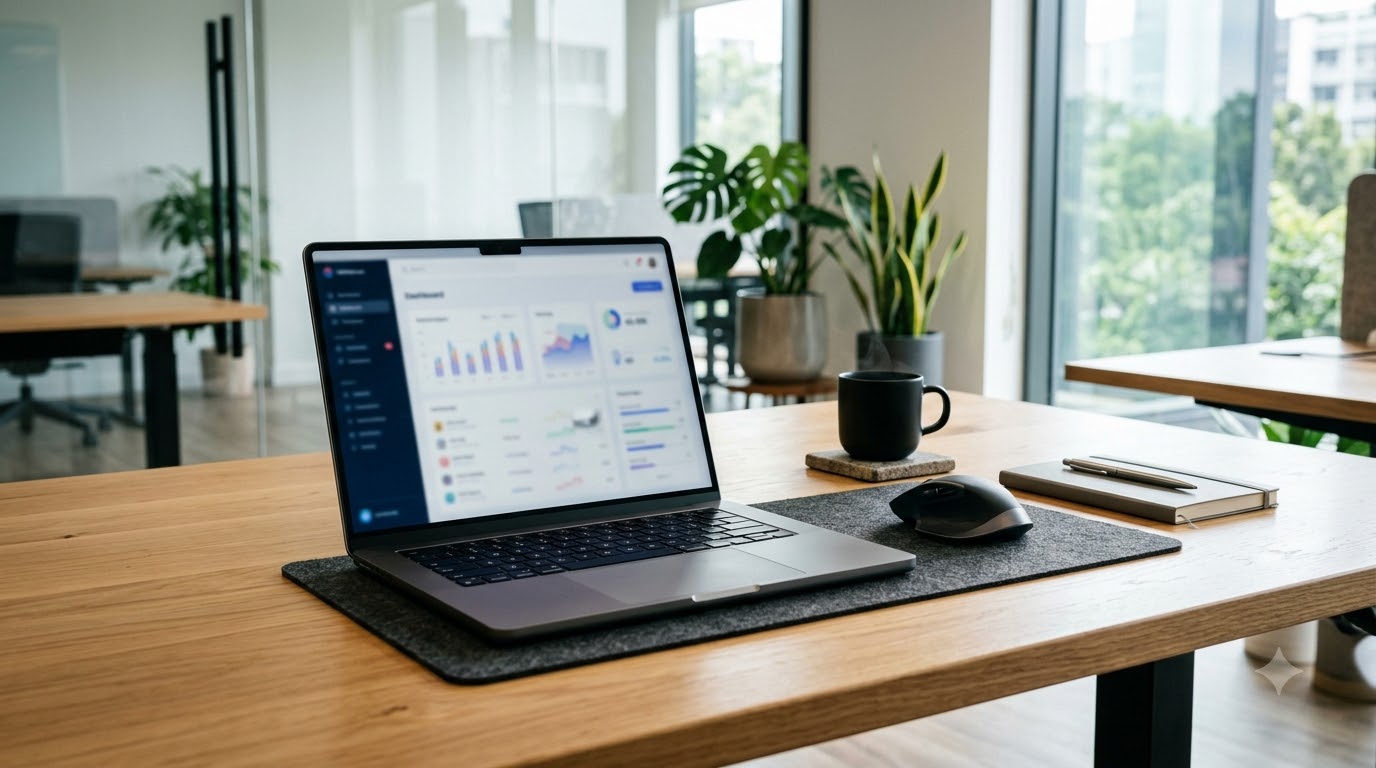
Webcam, micro, loa, Wi-Fi ổn định và cổng kết nối phù hợp hỗ trợ làm việc từ xa hiệu quả.
Tiêu chí cho họp trực tuyến
Kiểm tra webcam có hoạt động, micro thu tiếng rõ và loa đáp ứng được nhu cầu họp. Nếu thường làm việc trong môi trường ồn, tai nghe có micro có thể hữu ích. Chất lượng cuộc họp cũng phụ thuộc vào mạng và điều kiện sử dụng, không chỉ cấu hình laptop.
Wi-Fi, Bluetooth và các cổng kết nối cần thiết
Đảm bảo máy có Wi-Fi và Bluetooth nếu bạn dùng mạng không dây, chuột hoặc tai nghe Bluetooth. Đếm các thiết bị thường kết nối như chuột, bàn phím, USB lưu trữ và màn hình ngoài để xem laptop có đủ cổng phù hợp.
USB-A, USB-C và HDMI có thể hữu ích tùy thiết bị đang dùng. Nếu laptop gặp sự cố kết nối, xem cách khắc phục laptop không nhận Wi-Fi.
Kiểm tra USB-C có hỗ trợ sạc hoặc xuất hình hay không
Đầu cắm USB-C không đồng nghĩa cổng đó hỗ trợ mọi chức năng. Một cổng có thể chỉ truyền dữ liệu, trong khi cổng khác hỗ trợ sạc hoặc xuất hình. Hãy kiểm tra thông số của đúng mẫu laptop và từng cổng trước khi mua bộ sạc, màn hình hoặc bộ chuyển đổi.
USB Power Delivery 3.1 có thể hỗ trợ công suất tối đa 240 W, nhưng công suất thực tế phụ thuộc vào laptop, bộ sạc và cáp. Không nên chọn phụ kiện chỉ dựa vào hình dạng đầu cắm.
Chọn cấu hình laptop làm việc văn phòng theo nhu cầu
Nếu đang cân nhắc laptop làm việc văn phòng chọn cấu hình nào, hãy bắt đầu từ tác vụ thường dùng và khối lượng công việc. Các mức RAM, SSD dưới đây là khuyến nghị để tham khảo, không phải yêu cầu bắt buộc cho mọi người.
Word, email và trình duyệt
Với soạn thảo, email và số tab trình duyệt vừa phải, có thể chọn CPU laptop đời mới, RAM 8 GB và SSD 256 GB. Nếu thường dùng nhiều tab hoặc vừa mở ứng dụng họp, cân nhắc tăng RAM lên 16 GB để có thêm dư địa đa nhiệm.
Excel, kế toán và bảng tính lớn
Với bảng tính lớn hoặc nhiều ứng dụng kế toán, RAM 16 GB và SSD 512 GB là mức khuyến nghị nếu ngân sách phù hợp. CPU đời mới cũng giúp xử lý công việc ổn định hơn, nhưng hiệu năng cụ thể còn tùy phần mềm và cách sử dụng.
Nếu bảng tính chứa dữ liệu quan trọng, hãy kiểm tra phương án sao lưu của công ty hoặc nơi làm việc. Dung lượng SSD lớn hơn không thay thế việc sao lưu dữ liệu.
Họp trực tuyến và làm việc di động
Khi họp thường xuyên, ưu tiên webcam, micro, loa và Wi-Fi ổn định. Nếu hay mang máy đi làm, chú ý trọng lượng, bộ sạc và thời lượng pin trong điều kiện sử dụng thực tế. Không có mức pin tối thiểu chung áp dụng cho mọi laptop văn phòng.
ENERGY STAR cho biết một số laptop có thể đạt thời lượng pin lên đến 12 giờ, nhưng kết quả thực tế thay đổi theo mẫu máy, độ sáng màn hình, ứng dụng và kết nối mạng.
Nhiều tab trình duyệt và nhiều ứng dụng cùng lúc
Nếu thường xuyên mở trình duyệt, bảng tính, ứng dụng trò chuyện và phần mềm họp cùng lúc, nên ưu tiên RAM 16 GB. SSD giúp mở ứng dụng và truy cập tệp nhanh hơn so với ổ cứng cơ học, nhưng không thể thay thế lượng RAM cần thiết khi chạy nhiều chương trình.
Hệ điều hành, pin và khả năng nâng cấp
Ngoài phần cứng, hãy kiểm tra khả năng tương thích hệ điều hành, phần mềm và chính sách IT nơi làm việc. Một laptop phù hợp cần chạy được công cụ bạn sử dụng và có khả năng mở rộng phù hợp với thời gian dự kiến dùng máy.
Kiểm tra Windows 11, TPM 2.0, UEFI và Secure Boot
Windows 11 yêu cầu CPU tương thích, UEFI, Secure Boot và TPM 2.0. Hãy xác nhận đúng phiên bản laptop đáp ứng các điều kiện này, nhất là khi mua máy tồn kho hoặc máy đã qua sử dụng.
Windows 11 Home yêu cầu Internet và tài khoản Microsoft khi thiết lập lần đầu. Nếu máy dùng cho doanh nghiệp, hãy kiểm tra thêm phiên bản hệ điều hành, quy trình đăng nhập và phần mềm bảo mật được công ty hỗ trợ.
Đánh giá thời lượng pin khi làm việc di động
Thời lượng pin công bố có thể khác đáng kể so với thực tế. Độ sáng màn hình, họp trực tuyến, Wi-Fi, ứng dụng chạy nền và tình trạng pin đều ảnh hưởng đến thời gian sử dụng. Nếu mua máy để làm việc bên ngoài, hãy xem đánh giá của đúng mẫu máy trong điều kiện gần với nhu cầu của bạn.
Sau khi mua máy Windows, bạn có thể tham khảo cách kiểm tra pin laptop Windows để xem tình trạng pin.
Kiểm tra bản quyền và khả năng tương thích phần mềm
Kiểm tra hệ điều hành có bản quyền và tương thích với phần mềm văn phòng, ứng dụng doanh nghiệp cùng thiết bị ngoại vi cần dùng. Microsoft 365 gồm các ứng dụng như Word, Excel, PowerPoint, Outlook và Access trên PC, nhưng yêu cầu cụ thể có thể khác theo phiên bản và ứng dụng.
Nếu máy được quản lý bởi doanh nghiệp, hãy hỏi bộ phận IT về yêu cầu hệ điều hành, đăng nhập và bảo mật trước khi mua. Điều này giúp tránh trường hợp phần cứng phù hợp nhưng không thể cài phần mềm hoặc tham gia hệ thống công ty.
Những cấu hình laptop văn phòng nên tránh
Mức tối thiểu của hệ điều hành không nên được xem là mục tiêu mua sắm. Một số cấu hình có thể cài Windows 11 nhưng nhanh chóng gây bất tiện khi khối lượng công việc tăng.
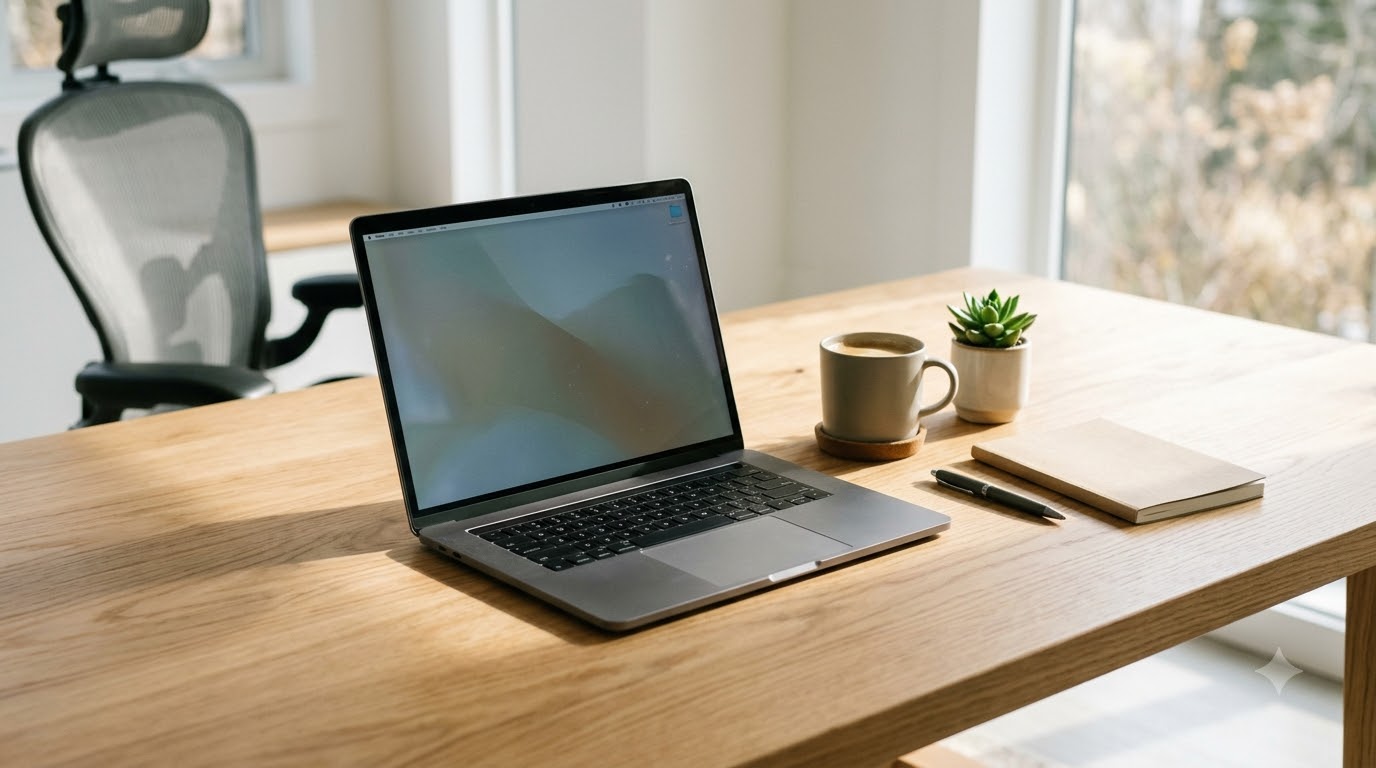
Cấu hình sát ngưỡng tối thiểu có thể hạn chế khả năng đa nhiệm và sử dụng lâu dài.
RAM 4GB và ổ lưu trữ chỉ 64GB
RAM 4 GB là mức tối thiểu Windows 11 yêu cầu. Nếu mở nhiều tab, chạy bảng tính hoặc họp trực tuyến, dung lượng này có thể không đủ thoải mái. Tương tự, 64 GB chỉ là mức lưu trữ tối thiểu của hệ điều hành, chưa tính đầy đủ ứng dụng, dữ liệu và các bản cập nhật.
Nếu ngân sách buộc phải chọn cấu hình thấp, hãy kiểm tra máy có nâng cấp được RAM hoặc SSD không. Nếu không thể nâng cấp, nên cân nhắc kỹ khả năng đáp ứng trong thời gian sử dụng dự kiến.
CPU không tương thích Windows 11
Không nên chỉ căn cứ vào tốc độ GHz hoặc số lõi để kết luận CPU tương thích. Hãy kiểm tra đúng tên bộ xử lý và yêu cầu Windows 11. Máy không đáp ứng điều kiện hệ điều hành có thể gây trở ngại khi cài đặt hoặc nhận hỗ trợ.
Laptop thiếu webcam, micro hoặc cổng kết nối cần dùng
Nếu thường họp trực tuyến, máy thiếu webcam hoặc micro sẽ cần phụ kiện bổ sung. Nếu thường kết nối màn hình ngoài, máy chiếu hay thiết bị USB, hãy kiểm tra cổng phù hợp trước khi mua. Đặc biệt, xác nhận rõ USB-C có hỗ trợ sạc hoặc xuất hình hay không thay vì giả định các chức năng đó luôn có sẵn.
Checklist kiểm tra cấu hình trước khi mua
Dùng danh sách dưới đây để đối chiếu thông số laptop với công việc thực tế. Hãy xem thông tin của đúng phiên bản máy vì cùng một dòng sản phẩm có thể có cấu hình khác nhau.
Kiểm tra CPU, RAM, SSD và màn hình
- CPU 64-bit tương thích Windows 11, từ 1 GHz và ít nhất 2 lõi. Đây là yêu cầu hệ điều hành, không phải mức bảo đảm hiệu năng.
- RAM 8 GB cho nhu cầu cơ bản hoặc 16 GB nếu thường đa nhiệm. Kiểm tra máy có nâng cấp được không.
- SSD 256 GB cho nhu cầu lưu trữ cơ bản hoặc 512 GB nếu lưu nhiều dữ liệu. Kiểm tra khả năng thay thế và mở rộng.
- Màn hình Full HD là mức khuyến nghị cho công việc văn phòng. Windows 11 có yêu cầu tối thiểu thấp hơn, từ 720p và lớn hơn 9 inch.
Kiểm tra webcam, micro, Wi-Fi và cổng kết nối
- Webcam, micro và loa hoạt động nếu thường họp trực tuyến.
- Wi-Fi và Bluetooth phù hợp với cách bạn kết nối mạng và thiết bị ngoại vi.
- Cổng USB-A, USB-C hoặc HDMI đáp ứng thiết bị thường dùng.
- Xác nhận riêng chức năng sạc và xuất hình của USB-C trên đúng mẫu máy.
Kiểm tra pin, hệ điều hành và khả năng nâng cấp
- Đối chiếu thời lượng pin với cách sử dụng, không chỉ dựa vào số công bố.
- Kiểm tra Windows 11, TPM 2.0, UEFI và Secure Boot.
- Xác nhận bản quyền và khả năng tương thích với phần mềm công việc.
- Kiểm tra điều kiện bảo hành trước khi nâng cấp RAM hoặc SSD.
Hãy chọn cấu hình theo công việc thực tế, kiểm tra khả năng tương thích Windows 11, cổng kết nối và nâng cấp trước khi mua. Xem thêm nội dung về Laptop và Máy Tính tại Đánh Giá, rồi đối chiếu lại laptop văn phòng cấu hình tối thiểu với nhu cầu của bạn.