


Cách kiểm tra điện thoại cũ trước khi mua gồm 12 bước, từ đối chiếu IMEI, thử chức năng đến xác nhận tài khoản và điều kiện giao dịch. Checklist áp dụng cho cả iPhone và Android, với một số thao tác khác nhau theo từng máy. Hãy thử phần cứng trước, sau đó đề nghị người bán sao lưu, gỡ tài khoản và đồng ý xóa máy để kiểm tra khả năng kích hoạt. Chỉ nên thanh toán khi máy bàn giao hợp lệ, các chức năng thiết yếu hoạt động và không có dấu hiệu mất an toàn.
Cách kiểm tra điện thoại cũ trước khi mua qua 12 bước tại chỗ
Cách kiểm tra điện thoại cũ trước khi mua gồm đối chiếu thông tin, thử phần cứng, xác nhận khả năng kích hoạt và kiểm tra điều kiện giao dịch. Quy trình áp dụng cho cả iPhone và Android, với một số thao tác khác nhau theo hệ điều hành.
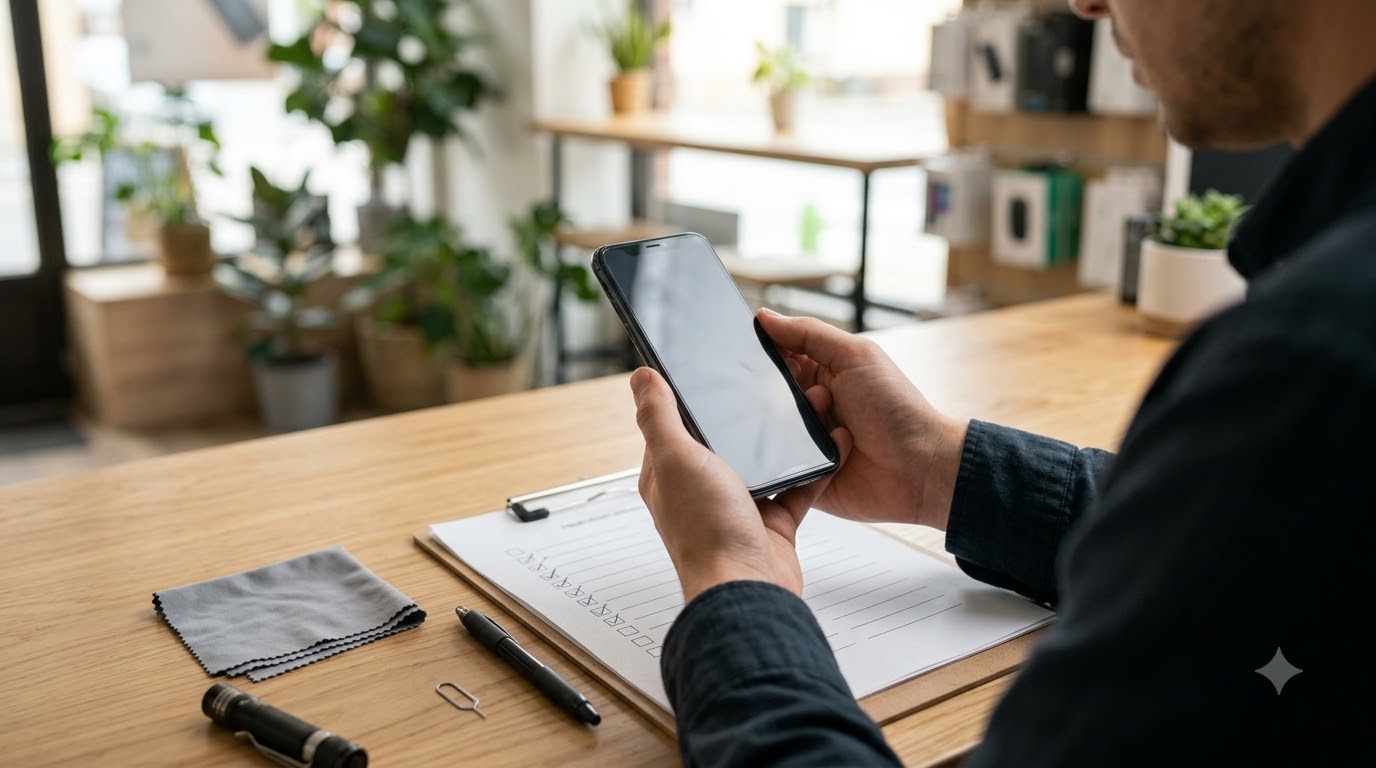
Bảng dưới đây sắp xếp cách kiểm tra điện thoại cũ trước khi mua theo 12 bước để bạn đối chiếu tại nơi bán. Bước xóa máy và thử thiết lập lại chỉ thực hiện sau khi đã thử phần cứng, được người bán đồng ý và trước khi thanh toán.
| Bước | Hạng mục | Thao tác nhanh | Kết quả đạt | Dấu hiệu cần lưu ý |
|---|---|---|---|---|
| 1 | IMEI và thông tin | Xem model, dung lượng, IMEI. | Thông tin khớp mô tả. | Sai model hoặc IMEI. |
| 2 | Tài khoản | Kiểm tra khóa và khả năng kích hoạt. | Không cần tài khoản chủ cũ. | Khóa kích hoạt chưa được gỡ. |
| 3 | Ngoại hình | Quan sát kính, khung và mặt lưng. | Không hư hỏng nghiêm trọng. | Cong khung, hở màn hình. |
| 4 | Màn hình | Thử màu nền và cảm ứng. | Hiển thị, cảm ứng ổn định. | Sọc, điểm chết, liệt cảm ứng. |
| 5 | Pin | Xem tình trạng pin và nhiệt độ. | Không có dấu hiệu mất an toàn. | Pin phồng, nóng bất thường. |
| 6 | Camera | Chụp ảnh, lấy nét, quay video. | Camera hoạt động bình thường. | Mờ bất thường, lỗi lấy nét. |
| 7 | Âm thanh | Gọi thử, phát nhạc, ghi âm. | Âm thanh rõ ràng. | Rè, méo hoặc mất tiếng. |
| 8 | Kết nối | Thử SIM, Wi-Fi, Bluetooth, GPS. | Kết nối sử dụng được. | Không nhận SIM, mất kết nối. |
| 9 | Nút và cảm biến | Thử phím, rung, mở khóa. | Phản hồi ổn định. | Nút kẹt, cảm biến lỗi. |
| 10 | Cổng sạc | Cắm sạc và kiểm tra kết nối. | Nhận sạc ổn định. | Sạc chập chờn, cảnh báo chất lỏng. |
| 11 | Phần mềm | Thử ứng dụng, xem lịch sử sửa chữa. | Hoạt động ổn định. | Treo máy, cảnh báo linh kiện. |
| 12 | Giao dịch | Xác nhận giá, bảo hành, đổi trả. | Điều kiện rõ ràng. | Cam kết thiếu bằng chứng. |
Trước khi gặp người bán, bạn nên chuẩn bị SIM tương thích, cáp sạc, bộ sạc và thiết bị Bluetooth nếu muốn thử kết nối. Chọn nơi đủ sáng, có Wi-Fi và nguồn điện để có thể kiểm tra từng chức năng.
Khi áp dụng cách kiểm tra điện thoại cũ trước khi mua, hãy ghi lại những mục chưa thử và dấu hiệu bất thường. Một chiếc máy hoạt động bình thường ở màn hình chính vẫn cần được kiểm tra tài khoản trước khi bàn giao.
Bước 1 và 2. Đối chiếu thông tin máy và xác nhận khả năng bàn giao
Thông tin thiết bị cần phù hợp với thỏa thuận, đồng thời máy phải có thể kích hoạt mà không phụ thuộc tài khoản của chủ trước. Bạn có thể xem thông tin ngay khi nhận máy, nhưng nên để việc xóa và thiết lập lại đến sau khi thử phần cứng.
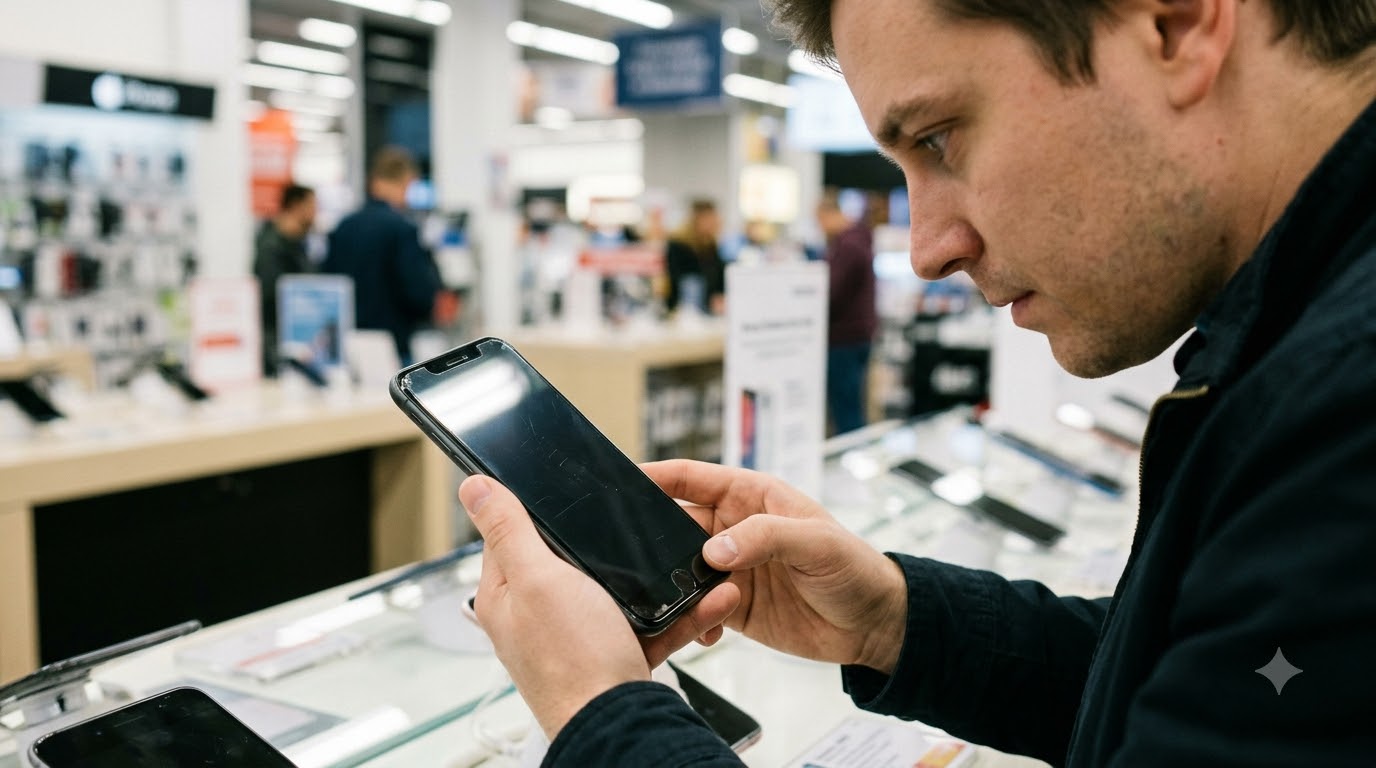
Bước 1. Đối chiếu model, dung lượng và IMEI
Mở phần thông tin trong Cài đặt để xem model, dung lượng lưu trữ và IMEI. Trên iPhone, bạn vào Cài đặt, chọn Cài đặt chung rồi chọn Giới thiệu. Trên Android, mục tương ứng thường có tên Giới thiệu điện thoại hoặc Thông tin điện thoại.
Một cách kiểm tra IMEI điện thoại là nhập *#06# trong ứng dụng gọi điện nếu máy hỗ trợ. Đối chiếu mã hiển thị với thông tin trong Cài đặt, hộp hoặc chứng từ nếu có. Máy hỗ trợ nhiều SIM có thể có nhiều IMEI.
Hãy yêu cầu người bán giải thích khi model, dung lượng hoặc mã định danh không khớp với thông tin đã thỏa thuận. IMEI trùng hộp không chứng minh máy còn nguyên linh kiện hoặc chắc chắn có nguồn gốc hợp pháp.
Bước 2. Kiểm tra tài khoản chủ cũ và khả năng kích hoạt
Máy cần được gỡ tài khoản chủ cũ hợp lệ và hoàn tất thiết lập mà không yêu cầu thông tin đăng nhập của họ. Khi kiểm tra điện thoại cũ iPhone, hãy chú ý Khóa kích hoạt. Khi kiểm tra máy cũ Android, lưu ý thiết bị có thể yêu cầu xác minh tài khoản Google từng liên kết sau khi đặt lại.
Thực hiện việc bàn giao theo thứ tự dưới đây để người bán có thời gian bảo vệ dữ liệu và bạn vẫn thử được các chức năng:
- Thử phần cứng và các chức năng thiết yếu khi máy đang hoạt động.
- Đề nghị người bán sao lưu dữ liệu, tự đăng xuất và gỡ các tài khoản liên quan.
- Chỉ xóa máy sau khi người bán đã sao lưu và đồng ý.
- Kết nối mạng, thử thiết lập lại và kiểm tra yêu cầu đăng nhập hoặc thông báo quản lý của tổ chức.
Màn hình “Xin chào” trên iPhone chưa đủ để xác nhận máy không còn Khóa kích hoạt. Hãy tiếp tục quá trình thiết lập để xem thiết bị có yêu cầu tài khoản của chủ trước hay không.
Không nên mua nếu người bán không thể gỡ khóa hợp lệ hoặc không làm rõ được quyền bàn giao. Nếu máy hiển thị thông báo quản lý bởi tổ chức, hãy yêu cầu giải thích các giới hạn trước khi quyết định.
Bước 3 đến 5. Kiểm tra ngoại hình, màn hình và pin
Trong cách kiểm tra điện thoại cũ trước khi mua, ngoại hình, màn hình và pin có những dấu hiệu cần quan sát trực tiếp. Hãy kiểm tra dưới ánh sáng tốt để phân biệt vết xước thông thường với hư hỏng có thể ảnh hưởng đến sử dụng hoặc an toàn.
Bước 3. Quan sát thân máy và dấu hiệu hư hỏng
Tháo ốp lưng, xem mặt kính, mặt lưng, khung viền và bốn góc máy. Khi áp dụng cách kiểm tra điện thoại cũ trước khi mua, hãy đối chiếu vết xước hoặc móp với tình trạng người bán đã mô tả.
Quan sát thêm khe ghép, ốc vít và cổng kết nối để tìm dấu hiệu hở, ăn mòn hoặc hư hỏng. Khung cong, góc móp mạnh hay màn hình tách khỏi thân máy cần được làm rõ trước khi mua.
Một vết xước nhỏ có thể chỉ ảnh hưởng đến thẩm mỹ, tùy vị trí và nhu cầu của bạn. Ngược lại, ngoại hình còn đẹp không bảo đảm máy chưa từng tiếp xúc với chất lỏng hoặc thay linh kiện.
Bước 4. Thử màn hình và cảm ứng
Để kiểm tra màn hình điện thoại cũ, hãy lần lượt hiển thị nền trắng, đen, đỏ, xanh lá và xanh dương. Quan sát các vùng màn hình để tìm điểm bất thường, sọc, ám màu hoặc dấu lưu ảnh.
Tiếp theo, tăng giảm độ sáng và thử điều chỉnh độ sáng tự động nếu máy hỗ trợ. Kéo biểu tượng hoặc vẽ nét liên tục qua trung tâm, các cạnh và góc để kiểm tra cảm ứng.
Màn hình nên hiển thị ổn định và nhận thao tác ở những vùng đã thử. Nếu xuất hiện sọc hoặc một vùng không phản hồi, hãy yêu cầu kiểm tra lại và cân nhắc ảnh hưởng đến nhu cầu sử dụng.
Bước 5. Xem tình trạng pin và nhận biết dấu hiệu mất an toàn
Cách kiểm tra độ chai pin điện thoại tại chỗ là xem thông tin hệ thống, cảnh báo và biểu hiện khi sử dụng. Trên iPhone tương thích, mục tình trạng pin trong Cài đặt có thể hiển thị dung lượng tối đa và cảnh báo liên quan.
Trên Android, thông tin pin tùy thuộc hãng và model. Với Galaxy được hỗ trợ, Samsung Members có thể chẩn đoán và hiển thị trạng thái pin ở mức Bình thường, Yếu hoặc Không tốt.
Khi áp dụng cách kiểm tra điện thoại cũ trước khi mua, hãy chú ý hiện tượng tự tắt, nóng bất thường khi thực hiện tác vụ nhẹ hoặc cảnh báo pin. Mức tụt pin trong vài phút không đủ để kết luận toàn bộ sức khỏe pin, cũng không có một tỷ lệ bắt buộc phù hợp với mọi model và nhu cầu.
Nếu nghi pin phồng, chẳng hạn mặt lưng hoặc màn hình bị đẩy lên, hãy ngừng sử dụng và không tiếp tục sạc. Không tự chọc, ép hoặc tháo pin để kiểm tra. Nên từ chối máy khi nguy cơ an toàn chưa được xử lý.
Bước 6 đến 10. Thử camera, âm thanh, kết nối và điều khiển
Các chức năng thiết yếu cần được thử bằng thao tác thực tế thay vì chỉ nhìn bên ngoài. Khi áp dụng cách kiểm tra điện thoại cũ trước khi mua, bạn nên dùng SIM và phụ kiện tương thích để kiểm tra từng bộ phận.

Bước 6. Chụp ảnh và quay video bằng các camera
Để kiểm tra camera điện thoại cũ, hãy mở ứng dụng camera, chụp bằng camera trước và camera sau. Nếu máy có nhiều ống kính, chuyển lần lượt giữa các chế độ hoặc mức zoom tương ứng được hỗ trợ.
Thử lấy nét vào vật ở gần rồi chuyển sang vật ở xa. Xem lại ảnh để phát hiện tình trạng mờ bất thường, sau đó quay một đoạn video ngắn và phát lại cả hình lẫn tiếng.
Nếu camera rung mạnh, không lấy nét hoặc không chuyển được ống kính, hãy hỏi người bán và kiểm tra lại. Một lần chụp trong điều kiện thiếu sáng chưa đủ để xác định nguyên nhân khiến ảnh không rõ.
Bước 7. Kiểm tra loa, micro và cuộc gọi
Thử loa ngoài, loa thoại và micro riêng vì mỗi bộ phận phục vụ một cách sử dụng khác nhau. Phát một đoạn âm thanh để nghe loa ngoài, rồi thực hiện cuộc gọi và chuyển giữa loa thoại với loa ngoài.
Để kiểm tra loa và micro điện thoại cũ, bạn cũng nên ghi âm vài câu rồi phát lại. Hỏi người ở đầu dây bên kia có nghe rõ không, đồng thời chú ý tiếng rè, méo hoặc âm lượng bất thường.
Nếu cuộc gọi không rõ, hãy thử lại trong điều kiện sóng tốt trước khi kết luận. Kết quả cần đạt là bạn nghe được người đối diện và họ cũng nghe được giọng nói của bạn.
Bước 8. Kiểm tra SIM, mạng di động và kết nối không dây
Lắp SIM tương thích để xem máy có nhận mạng, thực hiện được cuộc gọi và sử dụng dữ liệu di động không. Với eSIM, hãy hỏi người bán về khả năng hỗ trợ và thử khi có điều kiện phù hợp.
Tiếp tục cách kiểm tra điện thoại cũ trước khi mua bằng cách vào Wi-Fi và mở một trang web. Nếu thường dùng Bluetooth, hãy ghép nối với thiết bị có sẵn và thử phát âm thanh hoặc sử dụng chức năng tương ứng.
Một lần kết nối thất bại có thể liên quan đến SIM, nhà mạng, Wi-Fi hoặc phụ kiện. Hãy thử lại bằng điều kiện khác trước khi xác định đó là lỗi của điện thoại.
Bước 9. Thử nút bấm, cảm biến và sinh trắc học
Nhấn nút nguồn, tăng giảm âm lượng và nút Home nếu có để xem máy phản hồi. Các nút nên hoạt động ổn định, không bị kẹt hoặc quá lỏng. Bạn cũng có thể bật chế độ rung để thử phản hồi của máy.
Trong cách kiểm tra điện thoại cũ trước khi mua, hãy thực hiện cuộc gọi rồi đưa máy gần tai để quan sát cảm biến tiệm cận. Màn hình thường tắt khi ở gần tai và bật lại khi đưa máy ra xa.
Với Face ID, Touch ID hoặc cảm biến vân tay được hỗ trợ, hãy đề nghị người bán cho phép thử chức năng mở khóa. Nếu không thể kiểm tra hoặc máy báo lỗi sinh trắc học, cần làm rõ tình trạng trước khi mua.
Bước 10. Kiểm tra cổng sạc và khả năng nhận nguồn
Quan sát cổng sạc để tìm dị vật, dấu hiệu ăn mòn hoặc hư hỏng. Sau đó, dùng cáp và bộ sạc tương thích để xem máy có nhận nguồn ổn định hay liên tục ngắt kết nối.
Khi kiểm tra cổng sạc điện thoại cũ, bạn có thể thử sạc không dây nếu máy hỗ trợ và có phụ kiện phù hợp. Việc nhận sạc trong thời gian ngắn chỉ xác nhận máy nhận nguồn tại thời điểm thử, không chứng minh toàn bộ tình trạng pin.
Nếu máy báo có chất lỏng trong cổng hoặc trên cáp, hãy ngắt cáp và không tiếp tục sạc có dây. Không cố can thiệp vào cổng để tiếp tục thử tại chỗ.
Bước 11 và 12. Kiểm tra phần mềm và điều kiện giao dịch
Phần mềm, lịch sử linh kiện và điều kiện giao dịch cần được xem trước khi thanh toán. Những thông tin này giúp bạn biết máy đang hoạt động ra sao và người bán cam kết điều gì sau khi bàn giao.

Bước 11. Kiểm tra phần mềm và lịch sử linh kiện
Xem phiên bản hệ điều hành trong Cài đặt, sau đó mở thử một số ứng dụng thông dụng. Chú ý nếu máy liên tục treo, thoát ứng dụng hoặc tự khởi động lại trong quá trình kiểm tra.
Để kiểm tra iPhone đã thay linh kiện, hãy xem mục Lịch sử bảo dưỡng và linh kiện trong phần Giới thiệu nếu máy hỗ trợ. Thông tin hiển thị phụ thuộc model và phiên bản iOS.
Nhãn “Không xác định” có thể xuất hiện vì nhiều nguyên nhân, không tự chứng minh linh kiện là hàng không chính hãng. Tương tự, việc không thấy cảnh báo không chứng minh máy chưa từng sửa chữa. Hãy hỏi người bán về những lần thay pin, màn hình hoặc linh kiện khác.
Bước 12. Xác nhận giá, bảo hành, đổi trả và chứng từ
Trước khi trả tiền, hãy xác nhận giá cuối cùng cùng các lỗi hoặc linh kiện đã thay mà hai bên ghi nhận. Điều kiện bảo hành và đổi trả điện thoại cũ có thể khác nhau theo người bán và từng giao dịch.
Để tránh hiểu nhầm sau khi nhận máy, hãy hỏi theo các nhóm thông tin sau:
- Tình trạng máy: Những lỗi nào đã được ghi nhận và linh kiện nào từng được thay?
- Bảo hành: Thời hạn là bao lâu và những trường hợp nào được áp dụng?
- Đổi trả: Thời hạn, điều kiện và trách nhiệm của mỗi bên là gì?
- Chứng từ: Người bán có cung cấp hóa đơn hoặc giấy xác nhận giao dịch không?
Nếu phù hợp, hãy đề nghị ghi model, IMEI, giá và tình trạng đã thỏa thuận trên chứng từ. Những cam kết quan trọng nên được thể hiện bằng văn bản thay vì chỉ trao đổi miệng.
Khi nào nên mua hoặc từ chối điện thoại cũ?
Quyết định mua cần dựa trên mức độ nghiêm trọng của từng vấn đề, không chỉ dựa vào số mục đã kiểm tra. Một vết xước có thể chấp nhận được, nhưng máy còn khóa tài khoản hoặc nghi pin phồng cần được xử lý khác.
| Hạng mục | iPhone | Android |
|---|---|---|
| Khóa tài khoản | Apple Account, Activation Lock. | Tài khoản Google và tài khoản hãng. |
| Tình trạng pin | Thông tin sức khỏe pin trên máy tương thích. | Tùy model và nhà sản xuất. |
| Lịch sử linh kiện | Có mục riêng trên thiết bị hỗ trợ. | Không thống nhất giữa các hãng. |
| Chẩn đoán | Thử chức năng và kiểm tra thông tin hệ thống. | Có thể có công cụ riêng như Samsung Members. |
| Khóa nhà mạng | Có thể xem trạng thái trong phần Giới thiệu. | Kiểm tra theo thiết bị và SIM tương thích. |
| Tình trạng kiểm tra | Mức độ rủi ro | Hướng xử lý |
|---|---|---|
| Chức năng thiết yếu hoạt động tốt, thông tin rõ ràng. | Thấp hơn | Có thể cân nhắc mua. |
| Trầy xước nhẹ đúng mô tả. | Có thể chấp nhận | Cân nhắc theo nhu cầu và giá. |
| Pin suy giảm nhưng không có dấu hiệu mất an toàn. | Cần đánh giá thêm | Xem xét nhu cầu và chi phí thay pin. |
| Máy từng thay linh kiện, lịch sử minh bạch. | Phụ thuộc linh kiện | Kiểm tra chức năng và bảo hành. |
| Màn hình sọc hoặc liệt cảm ứng. | Cao | Nên tránh khi lỗi chưa được xử lý. |
| Không thể gỡ khóa tài khoản hợp lệ. | Rất cao | Không mua. |
| Pin phồng hoặc có dấu hiệu mất an toàn. | Nghiêm trọng | Không mua và không tiếp tục sạc. |
| IMEI hoặc thông tin quan trọng không khớp. | Cao | Chưa thanh toán cho đến khi làm rõ. |
| Người bán không cho kiểm tra máy. | Cao | Nên từ chối giao dịch. |
Hãy phân loại kết quả theo mức độ ảnh hưởng đến an toàn, quyền sử dụng và thỏa thuận mua bán:
- Có thể cân nhắc mua: Máy kích hoạt được, các chức năng thiết yếu đã thử hoạt động bình thường và điều kiện giao dịch rõ ràng.
- Cần kiểm tra hoặc thương lượng: Máy có vết xước, pin suy giảm hoặc từng sửa chữa, nhưng ảnh hưởng và trách nhiệm của người bán cần được làm rõ.
- Nên từ chối: Máy không thể bàn giao hợp lệ, nghi pin phồng, có lỗi nghiêm trọng chưa xử lý hoặc người bán không cho kiểm tra đầy đủ.
Bảng sau giúp bạn đối chiếu các hạng mục trong cách kiểm tra điện thoại cũ trước khi mua và nhận diện phần chưa được kiểm tra. Không nên mặc định một chức năng đạt yêu cầu chỉ vì máy khởi động được hoặc ngoại hình còn đẹp.
| STT | Hạng mục kiểm tra | Đạt | Không đạt | Chưa kiểm tra |
|---|---|---|---|---|
| 1 | IMEI và thông tin thiết bị | ☐ | ☐ | ☐ |
| 2 | Tài khoản và khóa kích hoạt | ☐ | ☐ | ☐ |
| 3 | Ngoại hình và dấu hiệu hư hỏng | ☐ | ☐ | ☐ |
| 4 | Màn hình và cảm ứng | ☐ | ☐ | ☐ |
| 5 | Pin và nhiệt độ | ☐ | ☐ | ☐ |
| 6 | Camera và video | ☐ | ☐ | ☐ |
| 7 | Loa, micro và nghe gọi | ☐ | ☐ | ☐ |
| 8 | SIM và kết nối không dây | ☐ | ☐ | ☐ |
| 9 | Nút bấm, cảm biến và sinh trắc học | ☐ | ☐ | ☐ |
| 10 | Cổng sạc và khả năng nhận nguồn | ☐ | ☐ | ☐ |
| 11 | Phần mềm và lịch sử sửa chữa | ☐ | ☐ | ☐ |
| 12 | Bảo hành, đổi trả và giao dịch | ☐ | ☐ | ☐ |
Cách kiểm tra điện thoại cũ trước khi mua giúp giảm rủi ro khi chọn máy, nhưng việc thử tại chỗ không bảo đảm phát hiện mọi lỗi phát sinh về sau. Nếu một hạng mục quan trọng chưa thể kiểm tra hoặc điều kiện bàn giao chưa rõ, hãy yêu cầu người bán làm rõ trước khi quyết định.
Đánh Giá khuyên bạn ghi lại các lỗi, kiểm tra khả năng kích hoạt và xác nhận điều kiện bảo hành trước khi thanh toán. Hãy từ chối giao dịch nếu máy còn khóa tài khoản, nghi pin phồng hoặc không được phép kiểm tra đầy đủ. Checklist này giúp bạn thực hiện cách kiểm tra điện thoại cũ trước khi mua có hệ thống, dù không thể bảo đảm phát hiện mọi lỗi về sau.